Nintendo Switch代理怎么设置?兼容性与恢复
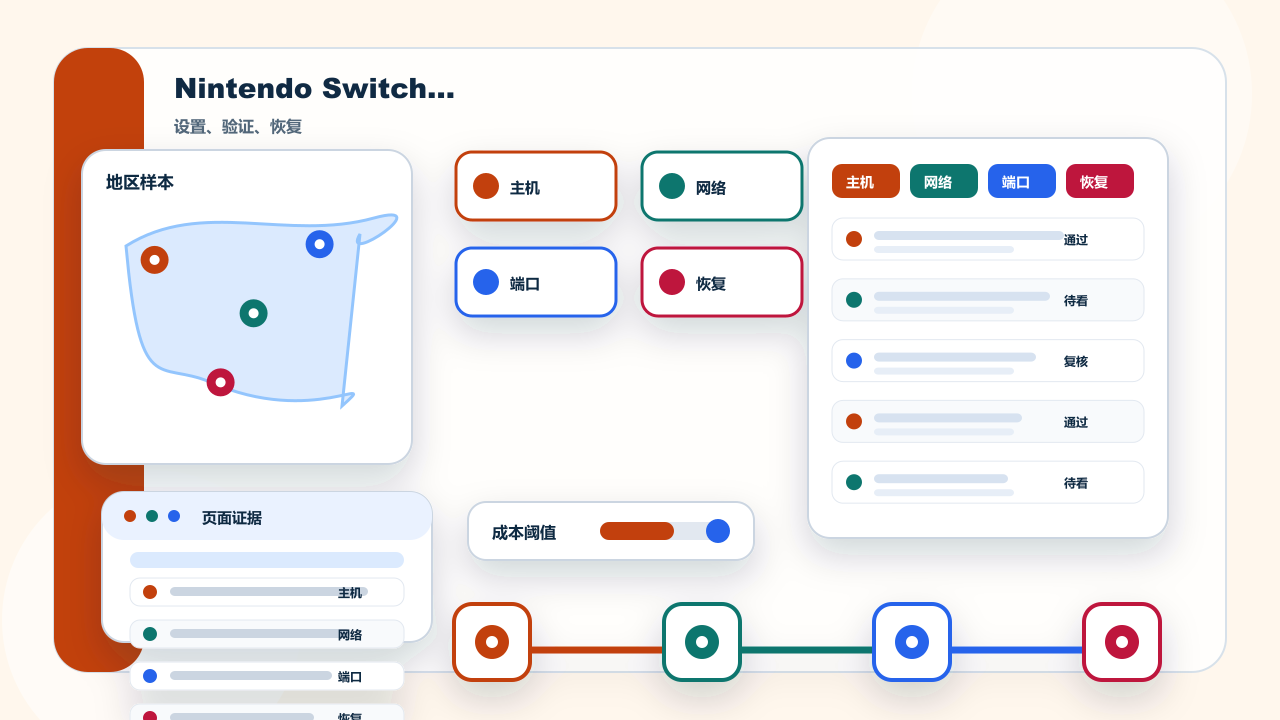
先看结论:修改前先核对兼容性
Nintendo Switch代理服务器设置应该先当作兼容性检查,而不是默认所有端点都能直接在主机上使用。真正要判断的是:这台主机保存的网络,能不能正确填写代理服务器、端口和认证信息;如果测试结果不清楚,能不能快速恢复到原来的网络状态。
Nintendo 官方支持页已经说明,已保存网络的修改设置里包含代理设置,所以菜单路径本身可以确认。风险不在于有没有这个入口,而在于没有核对主机、路由或可信网络层是否能处理当前端点需要的认证方式,就直接改配置。先记录原网络,再决定测试目标,才是比较稳的做法。
本文只按 IPIPD 当前真实产品边界讨论静态住宅地址和动态住宅地址。静态住宅地址适合短时间内需要可比条件的授权复核;动态住宅地址适合把公开页面检查拆成彼此独立的样本。两种方式都不能被写成访问、延迟、账号或业务结果的保证。
打开网络设置前先准备字段
| 检查项 | 怎么判断 |
|---|---|
| 设备路径 | HOME 菜单、系统设置、互联网、互联网设置、已保存网络、修改设置 |
| 代理字段 | 代理服务器、端口和自动认证需要与已分配端点匹配 |
| 兼容性检查 | 先确认主机或可信网络层能否处理所需字段 |
| 静态适配 | 适合短窗口内需要可比条件的授权复核 |
| 动态适配 | 适合分别标注的公开页面或连接样本 |
| 恢复方案 | 编辑前记录原来的网络设置 |
进入主机菜单前,先把五类信息单独记下来:网络名称、原来的代理状态、已分配的主机地址、端口,以及是否需要认证。如果涉及用户名和密码,要先确认这类认证应由谁处理,不要从另一台设备或旧记录里推断缺失字段。
恢复路径也要和设置路径放在一起。合格记录应写清楚改了哪个字段、用了什么值、什么时候测试、看到了什么结果、原值如何恢复。这样后续排查时,团队面对的是一个小的可复核测试,而不是一句“Switch 代理不通”。
步骤一:进入已保存网络的设置
从 HOME 菜单进入系统设置,选择互联网,再进入互联网设置。等主机显示附近网络和已保存网络后,选择要检查的已保存网络,再选择修改设置。到这一步还没有保存新值,操作仍然可以回退。
很多 Nintendo Switch代理服务器设置问题,出在选错了已保存网络,或者没有记录原始字段。应该把网络名称本身当作证据的一部分。如果要比较静态住宅地址和动态住宅地址,应尽量固定同一个目标页面、同一个复核窗口和同一套记录字段,只改变要验证的地址模式。