macOS代理怎么设置?配置、验证与恢复步骤
代理IP资讯2026-08-25T23:22:06
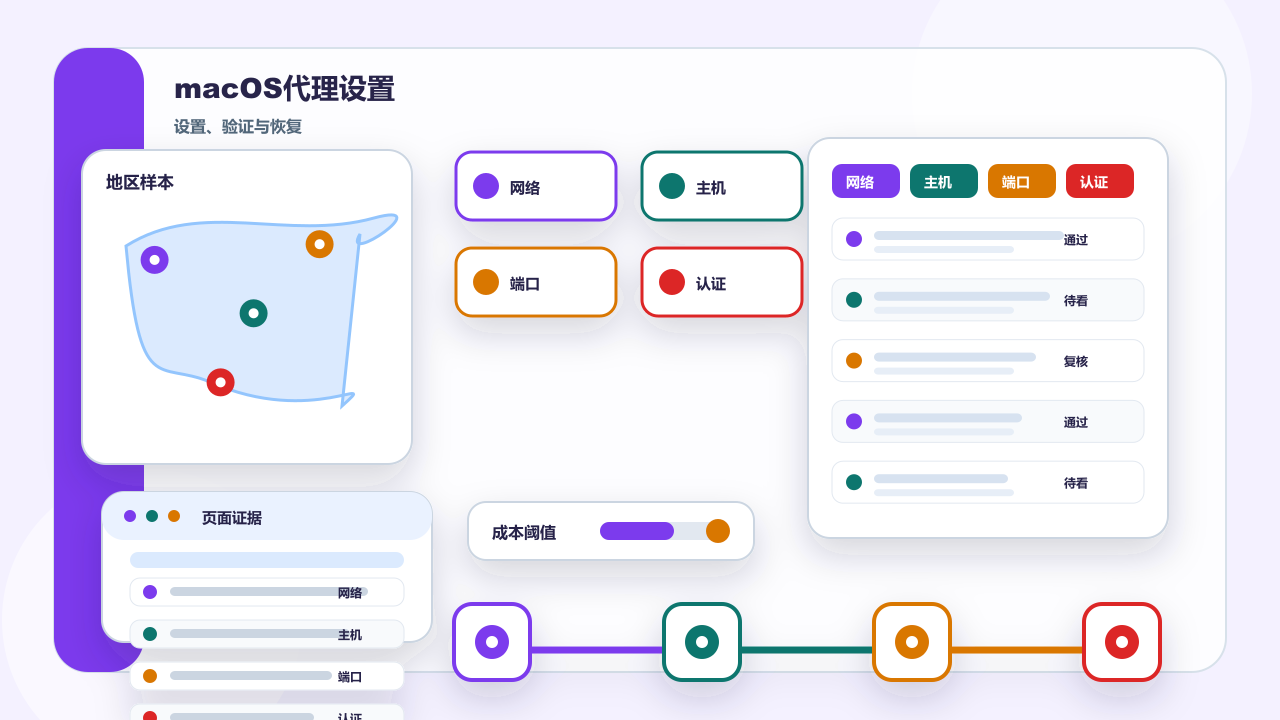
先看结论:先确认 macOS 当前使用的网络服务
先确认当前正在使用的网络服务。macOS 可以为 Wi-Fi、以太网和其他接口分别保存设置,如果改错服务,即使主机和端口填写正确,浏览器也可能没有任何变化。
打开“系统设置”进入“网络”后,先看哪一个网络服务显示为已连接。笔记本可能同时保存 Wi-Fi、以太网、手机热点或扩展坞网络配置,只有当前生效的服务会影响这次检查。
如果团队通过 Safari 进入代理设置,最终打开的仍是系统网络面板。不要把浏览器入口误认为独立配置,也不要因为另一个应用表现不同,就同时修改多个网络层。
在开始前写下服务名称、连接状态和当前网络环境。切换办公网络、家庭网络或热点后,应重新确认活动服务,因为 macOS 会按网络服务保存不同字段。
这一阶段不需要选择地址模式。先证明修改对象正确,再讨论静态住宅地址或动态住宅地址,否则后续结果无法说明到底是地址变化还是配置根本没有生效。
修改前记录原有配置
| 字段 | 说明 |
|---|---|
| 设置路径 | 系统设置、网络、当前网络服务、详细信息、代理 |
| 必填字段 | 协议、主机、端口和认证必须与已分配信息一致 |
| 作用范围 | 代理配置属于所选网络服务,例如 Wi-Fi 或以太网 |
| 连续性 | 需要稳定会话的授权任务可考虑静态住宅地址 |
| 独立抽样 | 动态住宅地址适合分别标记的公开页面检查 |
| 恢复 | 保存原开关和绕过列表,便于恢复修改前状态 |
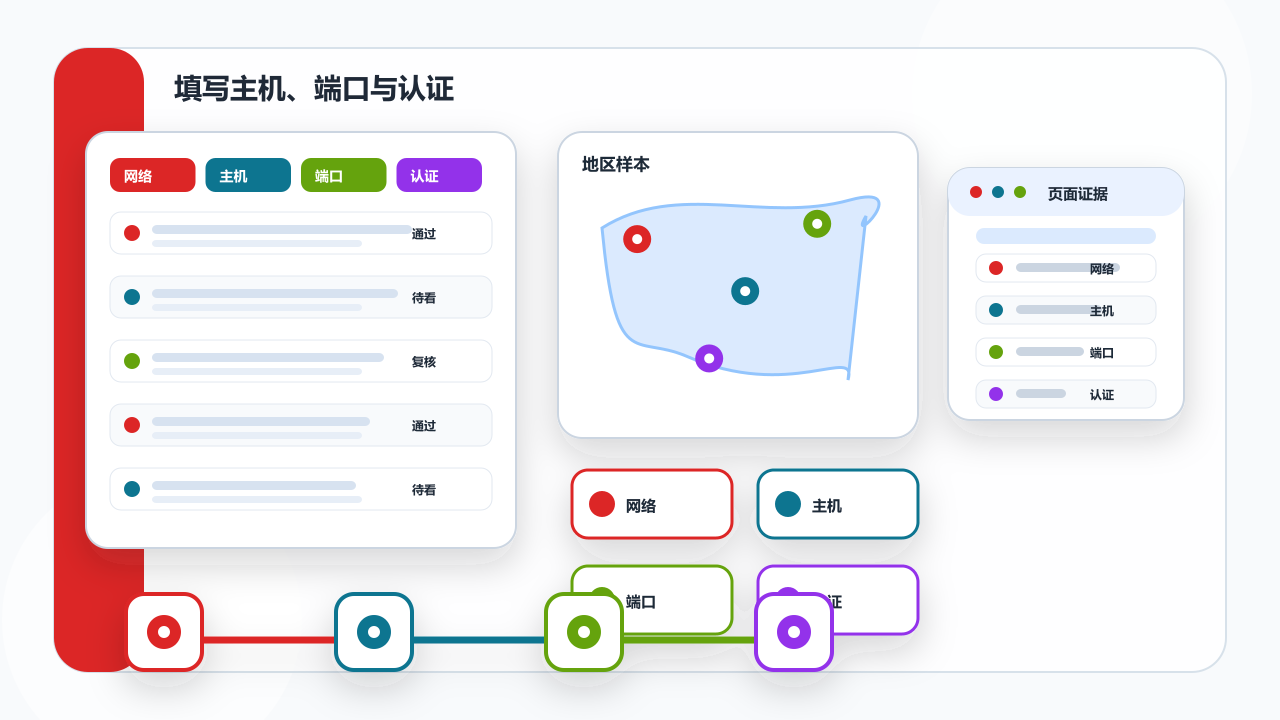
填写已分配的主机、端口与认证信息
只填写当前任务已分配的端点信息。协议、服务器地址、端口、用户名和密码要逐项对应,凭据不要出现在截图、共享文档或浏览器可见示例中。
手动填写时,协议类型、服务器主机和端口必须与当前分配记录逐项一致。不要把网页地址填进主机栏,也不要因为连接失败就猜测另一个端口。
需要认证时,只在系统提供的用户名和密码字段中输入已分配凭据。共享排障截图应遮盖账户、密码和含凭据的网址,避免把连接信息留在聊天记录或公开文档中。
常见问题
macOS 的代理设置在哪里?
打开系统设置,进入网络,选择当前网络服务,点击详细信息,再打开代理。不同 macOS 版本的名称可能略有差异。
代理设置会同时影响所有网络连接吗?
不会。配置属于当前选择的网络服务,Wi-Fi 和以太网可以分别保存不同设置。
手动配置需要哪些信息?
需要使用已分配的协议、主机、端口和认证信息,不要猜测字段,也不要复用已失效的端点记录。
什么时候考虑静态住宅地址?
授权任务确实需要在有限时间内保持连续会话时,可以考虑静态住宅地址。