Chromebook代理设置在哪里?配置与验证步骤
Chromebook代理设置在哪里?先准备配置资料
先确认 Chromebook 设置任务由谁控制:个人网络字段与组织策略的修改和验证方式并不相同。
开始前先从 IPIPD 当期产品资料或项目负责人处取得主机地址、端口和认证说明。不要把示例地址、网上找到的免费参数或真实凭据写进文章和截图。
本文只讨论 ChromeOS 的系统网络代理入口与基础核验。静态住宅地址适合先评估有连续性要求的已授权会话,动态住宅地址适合先评估独立样本任务;实际能力和适用条件仍需产品确认。
打开 ChromeOS 设置前先准备已分配端点和回滚记录,写明当前网络、原代理模式、允许测试页面与本次产品字段。凭据只保存在获准的私密位置,不放进文档或截图。
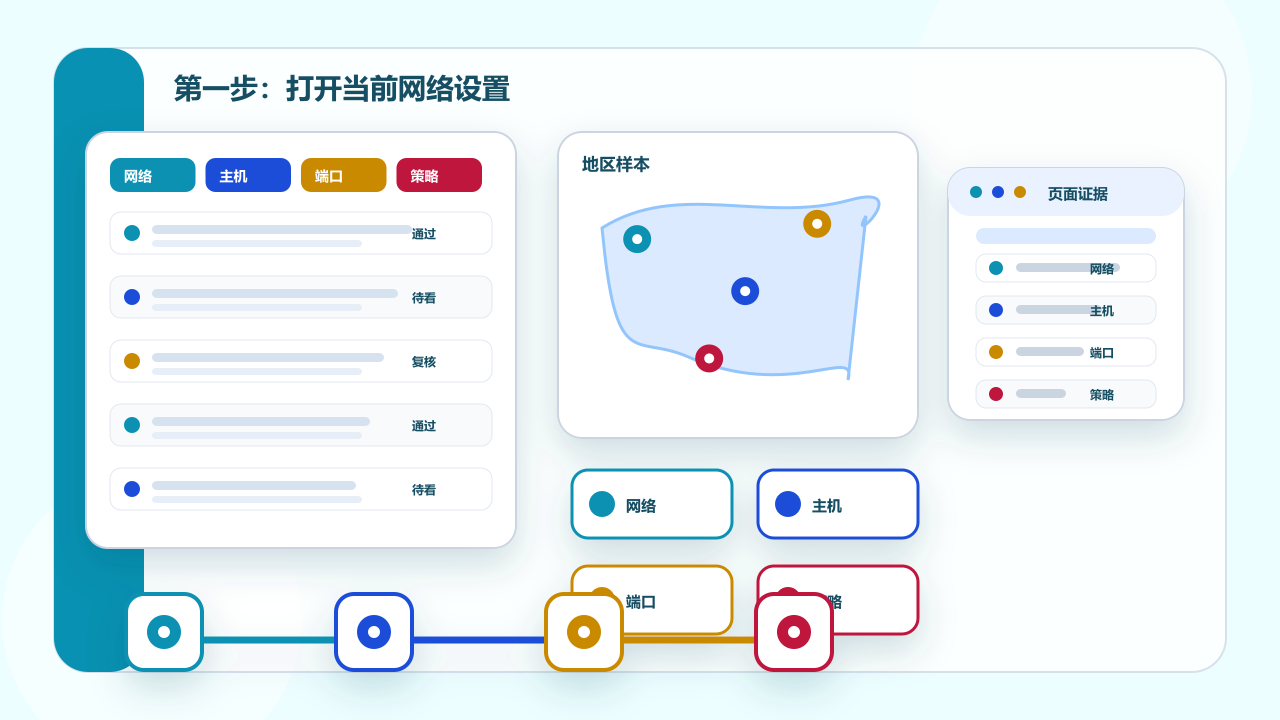
第一步:打开当前网络设置
在 Chromebook 中打开系统设置,进入当前使用的 Wi-Fi 或其他网络连接详情,查找代理、网络高级设置或手动配置入口。ChromeOS 版本、设备管理策略和网络类型可能影响具体路径,正式发布前应按目标版本查阅官方文档并实机复核。
如果设备由学校、企业或其他组织管理,部分网络设置可能被管理员限制。遇到入口缺失或字段不可编辑时,应联系设备管理员,不要尝试绕过管理策略。
多数 Chromebook 可从状态区域或设置进入当前 Wi-Fi、以太网的网络详情,但名称和顺序会随 ChromeOS 版本变化。学校或企业设备可能显示“由管理员管理”,此时是否允许编辑由管理策略决定。
第二步:填写主机和端口
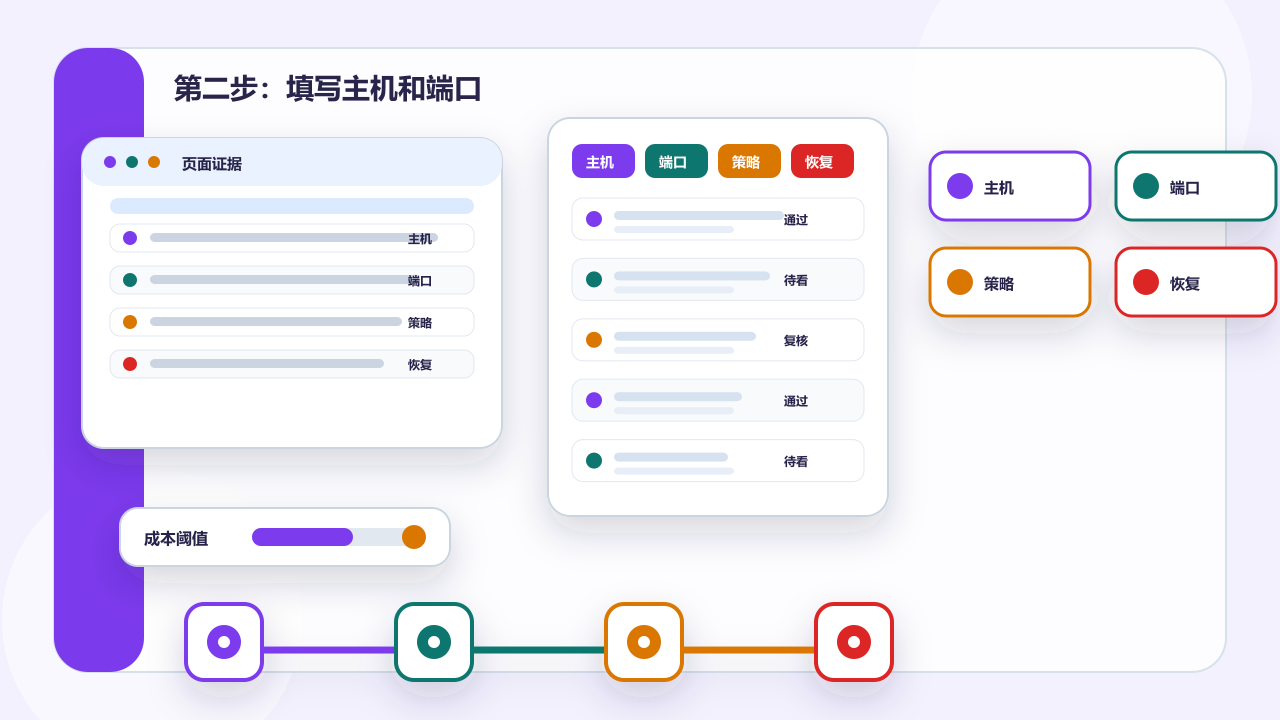
在系统提供手动代理配置时,按 IPIPD 产品资料填写:
- 主机:填写产品资料中的主机地址或域名。
- 端口:填写与该主机及认证方案对应的端口。
- 认证:如果当前 ChromeOS 网络方案需要认证,按产品说明处理;不要将用户名和密码放进公开截图或文章。
- 例外设置:只有在管理员或产品资料明确要求时填写,不能将例外字段用于规避平台规则。
如果设备界面只有部分字段,或出现系统代理与应用代理不一致的情况,应记录设备版本、网络类型和提示信息,交给产品/客服复核。
按已分配端点选择配置方式,再填写主机和匹配端口。不要套用其他记录的端口,也不要假设所有协议共用同一值;若策略已自动下发代理,不应再增加相互冲突的手动配置。
第三步:保存并进行基础核验
保存设置后,先确认 Chromebook 仍连接到当前网络,再访问一个已授权的公开页面进行基础检查。记录时间、地区、地址类型、页面 URL、观察字段和异常提示。一次页面响应不能推导出所有平台、地区或业务会话都能达到相同结果。
如果无法连接,依次检查网络状态、主机、端口、认证信息、设备管理限制和 ChromeOS 版本差异。不要用不断更换住宅地址的方式掩盖字段错误或授权缺口。